


Gestire i corsi
Creare, modificare ed eliminare un corso
Gestisca l'intero ciclo di vita dei Suoi corsi di tennis
Creare, modificare ed eliminare i corsi è un compito centrale nella gestione del Suo club di tennis. Plugin.ch offre un'interfaccia intuitiva per gestire l'intero ciclo di vita dei Suoi corsi: creazione con configurazione tariffaria, modifica dei parametri esistenti, ed eliminazione progressiva o definitiva. Scopra come ottimizzare la gestione delle Sue offerte didattiche.
Creare un nuovo corso
Acceda alla gestione dei corsi
Dal menu principale, clicchi su CORSI, poi selezioni GESTISCI I CORSI. Accede così all'interfaccia di gestione centralizzata di tutti i Suoi corsi.
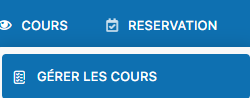
Menu di accesso alla gestione dei corsi
Avvii la creazione di un nuovo corso
Sulla pagina di gestione dei corsi, clicchi sul pulsante Aggiungi un corso. Il modulo di creazione verrà visualizzato, permettendoLe di configurare tutti i parametri del Suo nuovo corso.
Interfaccia di gestione con il pulsante di aggiunta corso
Compili le informazioni essenziali
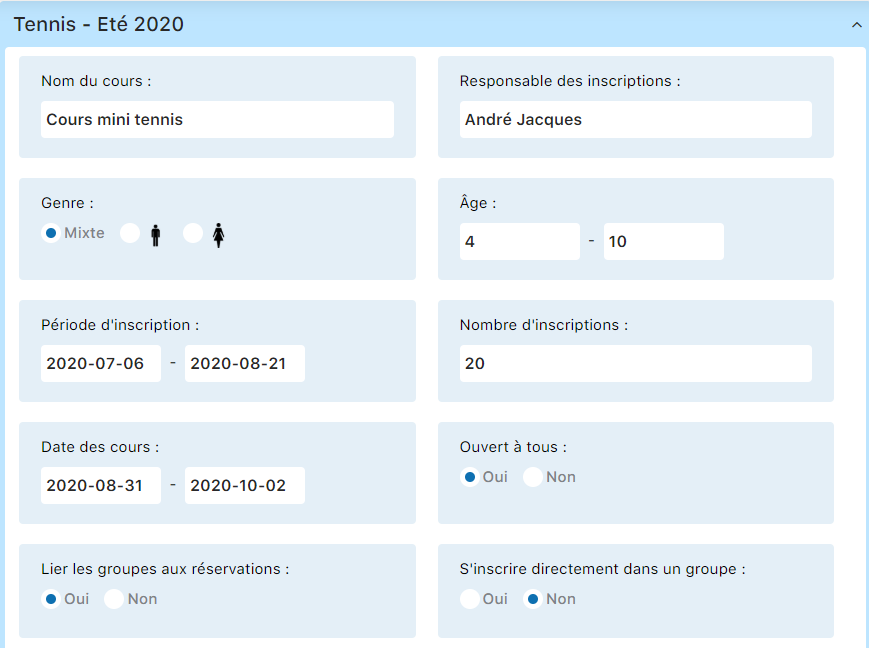
Il modulo Le propone più sezioni. Inizi con le informazioni di base: nome del corso, tipo di corso (mini-tennis, giovani, adulti, competizione, ecc.).
Modulo principale di creazione corso
Comprenda i parametri chiave
Diversi parametri svolgono un ruolo cruciale nella configurazione del Suo corso. Ecco i più importanti:
Collegare i gruppi alle prenotazioni
Se seleziona Sì, le date e gli orari del corso verranno direttamente integrati nel sistema di prenotazioni online. Ciò semplifica l'iscrizione dei membri. Se No, gestisce le date manualmente.
Iscriversi direttamente in un gruppo
Se attivata, gli aderenti possono auto-iscriversi al corso online senza l'intervento del maestro. Si consiglia generalmente di disattivare questa opzione e comporre i gruppi Lei stesso in base al livello e alle esigenze didattiche.
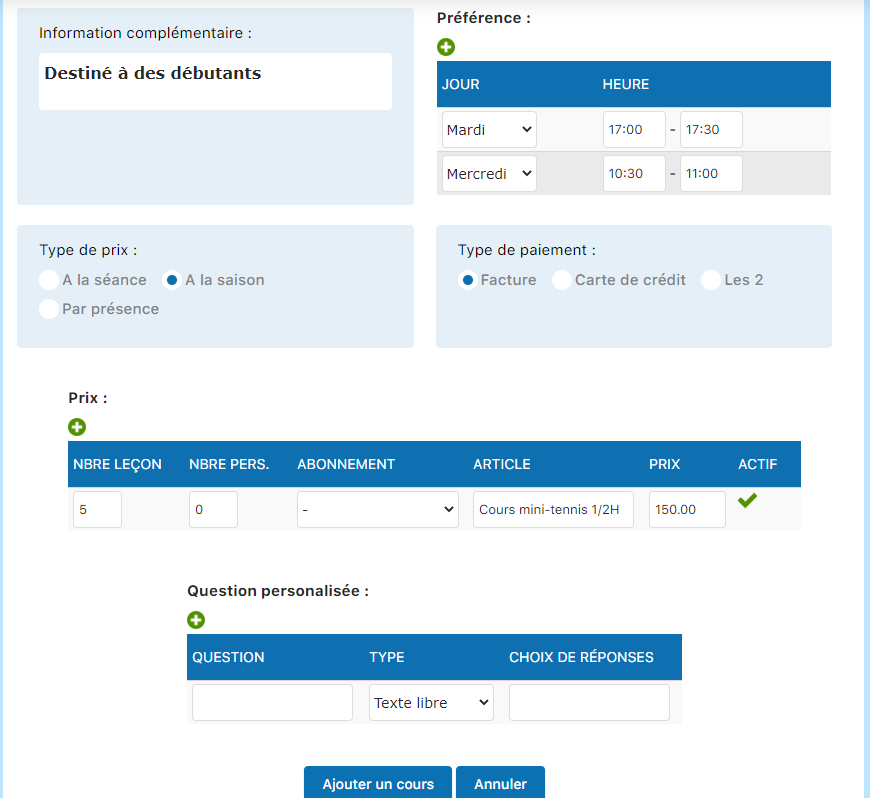
Preferenze (date e orari)
Definisca quando e come si svolge il Suo corso: giorni della settimana, orari, durata. Questa sezione struttura il calendario del Suo corso.
Tipo di prezzo
Plugin.ch propone tre modalità di tariffazione: per sessione (pagamento a ogni corso), per stagione (forfait completo), oppure per presenza (fatturazione basata sull'assiduità).
Configuri la tariffazione
La sezione tariffaria è fondamentale. I campi importanti sono:
Numero di lezioni
Per la tariffazione per sessione, indichi il numero di corsi a settimana. Esempio: 1 corso a settimana = 1, 2 corsi a settimana = 2. Per un forfait per stagione, inserisca 1 e lasci il numero di persone a 0.
Numero di persone
Se il prezzo cambia in base alla dimensione del gruppo, indichi il numero di persone. Inserisca 0 se il prezzo è identico indipendentemente dal numero di partecipanti (tariffazione fissa).
Prezzo membri vs non membri
Plugin.ch Le permette di proporre tariffe diverse a seconda dello status (membro del club o visitatore). Compili entrambi i campi se applicabile.
Selezioni l'articolo di fatturazione
Ogni corso deve essere collegato a un articolo di fatturazione creato preventivamente nel Suo sistema. Questo articolo determina come il corso apparirà sulle fatture. Inizi a digitare le 2 o 3 prime lettere del nome dell'articolo per ritrovarlo rapidamente nell'elenco.
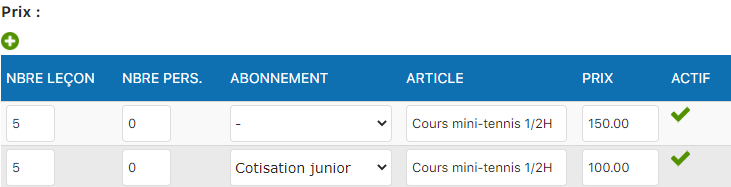
Interfaccia di selezione articolo con autocompletamento
Aggiunga domande personalizzate (opzionale)
Plugin.ch Le permette di porre domande supplementari al momento dell'iscrizione online. Ad esempio: "Ha già giocato a tennis?", "Qual è il Suo livello stimato?", oppure "Ha bisogno di una racchetta in prestito?". Queste domande arricchiscono la Sua comprensione degli aderenti. Questa sezione è interamente opzionale.
Clicchi su « Aggiungi un corso »
Una volta inseriti correttamente tutti i parametri, clicchi sul pulsante Aggiungi un corso in fondo al modulo. Il Suo nuovo corso è ora registrato nel sistema.
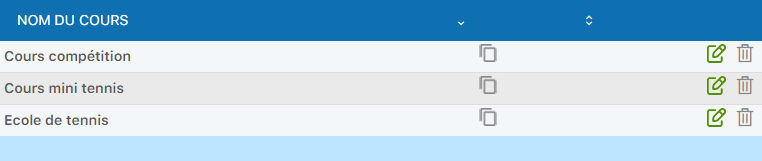
I Suoi corsi appaiono ora nell'elenco di gestione
Consiglio: Prima di creare i Suoi corsi, si assicuri che tutti gli articoli di fatturazione necessari siano stati creati nel Suo sistema. Ciò Le evita andirivieni tra le due sezioni e accelera il processo. Crei prima gli articoli, poi i corsi.
Modificare un corso esistente
Individui il corso da modificare
Nell'elenco di gestione dei corsi, individui il corso che desidera modificare. Vedrà diverse icone di azione accanto a ogni corso: l'icona matita (per modificare), l'icona delle prenotazioni e l'icona cestino (per eliminare).
Ogni corso propone diverse opzioni di gestione
Clicchi sull'icona matita
Clicchi sull'icona matita (modifica) corrispondente al corso che desidera modificare. Si apre il modulo di modifica, che mostra tutti i parametri attuali del corso.
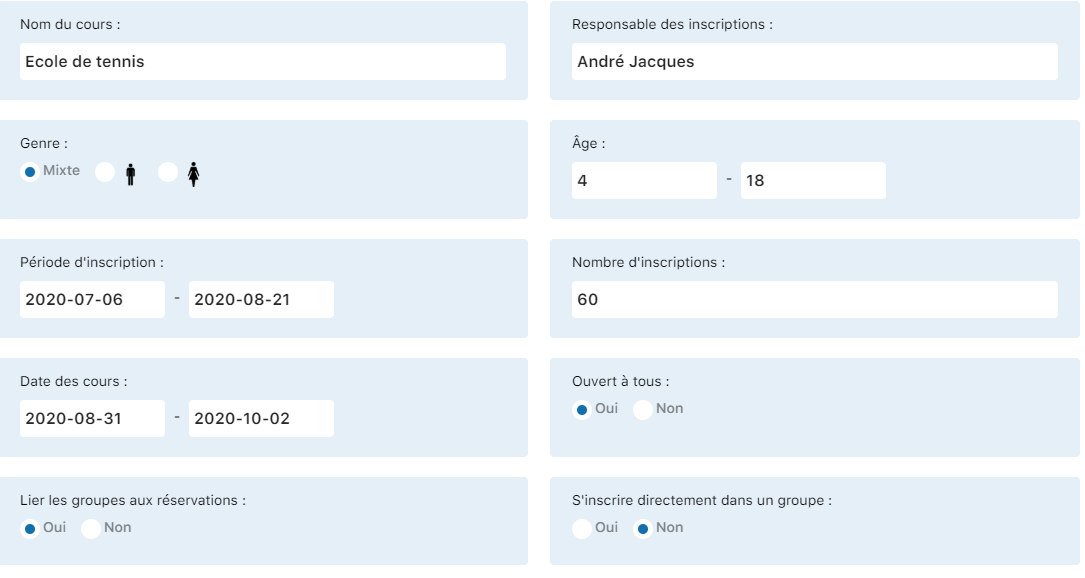
Clicchi sulla matita per accedere al modulo di modifica
Modifichi i parametri desiderati
Cambi gli elementi che desidera aggiornare: orari, tariffe, numero di lezioni, articolo di fatturazione, o qualsiasi altra informazione. Può modificare quasi tutti i parametri senza limitazioni.
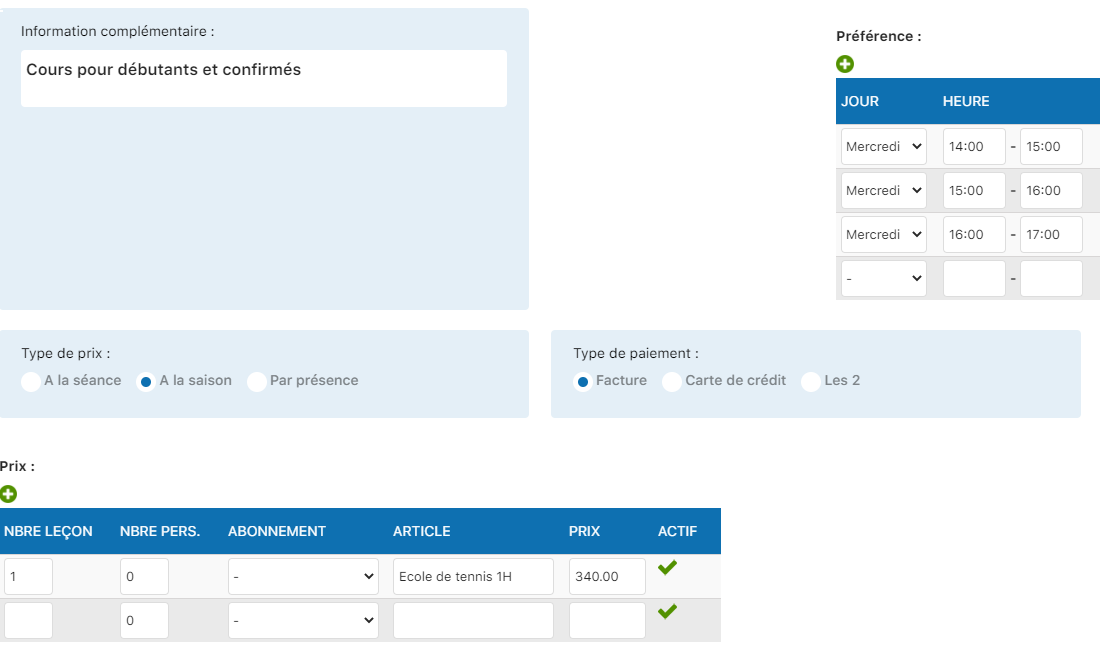
Modulo di modifica con tutti i parametri accessibili
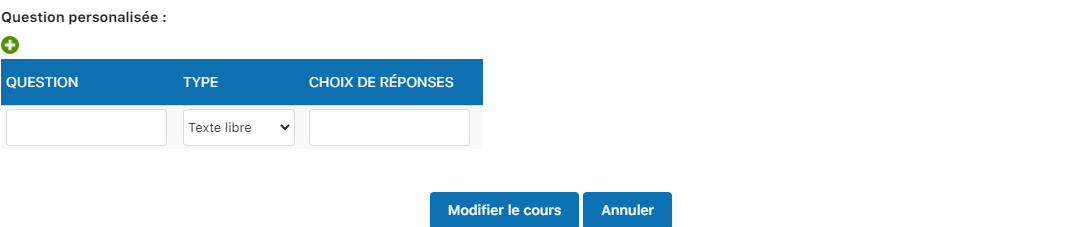
Continui a modificare le sezioni tariffarie e gli articoli
Salvi le modifiche
Una volta effettuate le Sue modifiche, clicchi sul pulsante Modifica il corso in fondo al modulo. Le modifiche vengono applicate immediatamente e sono visibili nel Suo elenco di corsi.
Disattivare o eliminare un'opzione di corso
Apra il corso per la modifica
Nel Suo elenco di corsi, clicchi sul corso contenente le opzioni da disattivare o eliminare. Poi clicchi sull'icona matita per aprire il modulo di modifica.
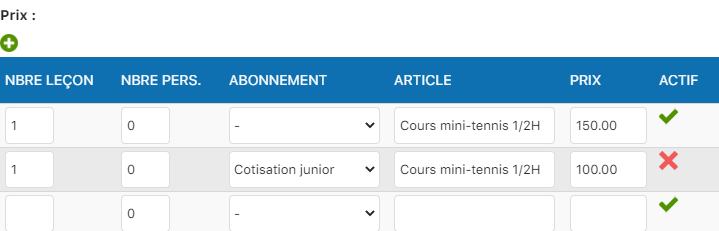
Clicchi sul corso per accedere ai suoi parametri
Disattivi un'opzione
Per disattivare un'opzione senza eliminare il corso definitivamente, clicchi sul simbolo di spunta (✓) accanto a questa opzione. Il simbolo diventa una croce (✕), indicando che l'opzione è disattivata. Poi clicchi su Modifica il corso per salvare.
Elimini completamente un'opzione (metodo avanzato)
Per eliminare definitivamente un'opzione (non solo disattivarla), svuoti completamente tutti i suoi campi nel modulo. Si assicuri che tutti i dettagli (orari, prezzi, ecc.) siano eliminati. Poi, clicchi su Modifica il corso.
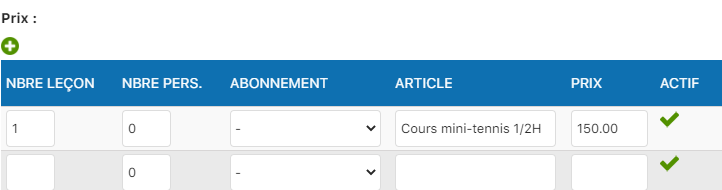
Svuoti i campi per eliminare completamente un'opzione
Attenzione: L'eliminazione completa di un'opzione elimina anche tutte le prenotazioni e i dati associati. Preferisca la disattivazione (simbolo ✕) per archiviare un'opzione senza perdita di dati. Utilizzi l'eliminazione completa solo per correzioni o errori.
Eliminare un corso interamente
Individui il corso da eliminare
Nel Suo elenco di gestione dei corsi, identifichi il corso che desidera eliminare definitivamente. Individui l'icona cestino (🗑️) sulla destra della riga del corso.
L'icona cestino consente l'eliminazione definitiva
Clicchi sull'icona cestino
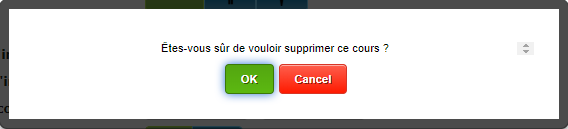
Clicchi sull'icona cestino del corso. Apparirà un messaggio di conferma per chiederLe se è sicuro di voler eliminare questo corso.
Clicchi sul cestino per accedere all'eliminazione
Confermi l'eliminazione
Appare un messaggio di conferma: "È sicuro di voler eliminare questo corso?". Clicchi su OK per confermare l'eliminazione definitiva. Il corso e tutti i suoi dati verranno immediatamente eliminati.
Attenzione: L'eliminazione di un corso è irreversibile. Perderà tutti i dati associati: prenotazioni, iscrizioni, tariffazione. Prima di eliminare un corso, si assicuri di salvare le informazioni importanti. Preferisca disattivare le opzioni se desidera conservare uno storico.
Buone pratiche di gestione dei corsi
- Provi prima : Crei un corso di prova prima di configurare i Suoi corsi reali per familiarizzare con l'interfaccia.
- Organizzi per categoria : Utilizzi nomi chiari e coerenti (es: "Mini-Tennis 2024", "Adulti Intermedi Stagione 2024").
- Verifichi gli articoli : Si assicuri che ogni corso sia collegato all'articolo di fatturazione corretto.
- Testi la tariffazione : Verifichi che i calcoli dei prezzi siano corretti creando un corso di prova con diverse opzioni.
- Documenti i Suoi parametri : Tenga traccia delle Sue configurazioni (numero di lezioni, tariffe) per la coerenza annuale.
- Salvataggio prima dell'eliminazione : Esporti i Suoi dati dei corsi prima dell'eliminazione definitiva se ha bisogno dello storico.
Tutorial Plugin.ch — Gestire i corsi