


Rechnungen bearbeiten und löschen
Rechnungen verwalten
Rechnungen sind nach ihrer Erstellung nicht unveränderlich. Dieses Tutorial zeigt Ihnen, wie Sie sie je nach Bedarf bearbeiten: Beträge anpassen, Format ändern oder vollständig löschen.
Artikel und Beträge bearbeiten
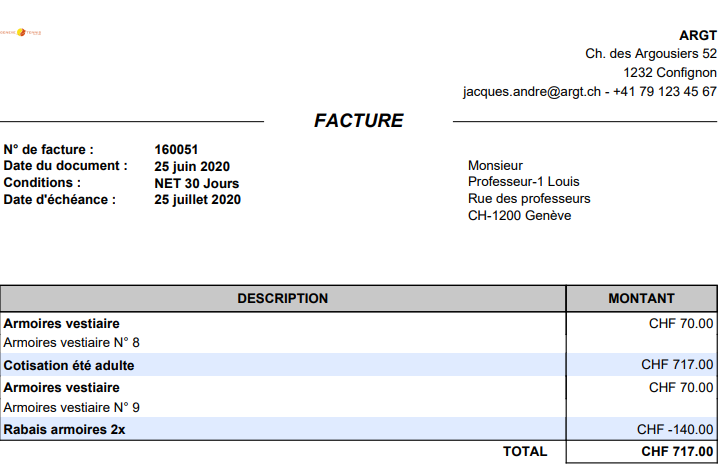
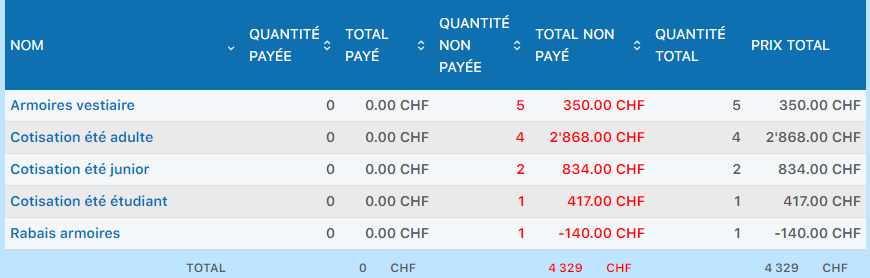
Sie können auf einer bestehenden Rechnung Artikel hinzufügen oder ändern. Zum Beispiel: einen Rabattartikel hinzufügen für eine Lehrperson mit kostenlosen Schränken.
Ein Beitrag wird automatisch aus dem Abonnement des Mitglieds generiert. Dies ist kein manueller Artikel, der direkt in der Rechnung gelöscht werden kann.
- Endgültige Löschung (die Person meldet sich dieses Jahr nicht an): löschen Sie das Abonnement des Mitglieds in dessen Profil. Die Rechnung wird nach der Aktualisierung auf 0 CHF gesetzt.
- Vorübergehende Löschung (punktuelle Korrektur): ändern Sie den Betrag des fakturierten Beitrags ins Negative (z. B. -1). Die Zeile wird aus der aktuellen Rechnung entfernt und erscheint bei der nächsten Aktualisierung der Rechnungsgruppe wieder.
Rechnung zur Bearbeitung öffnen
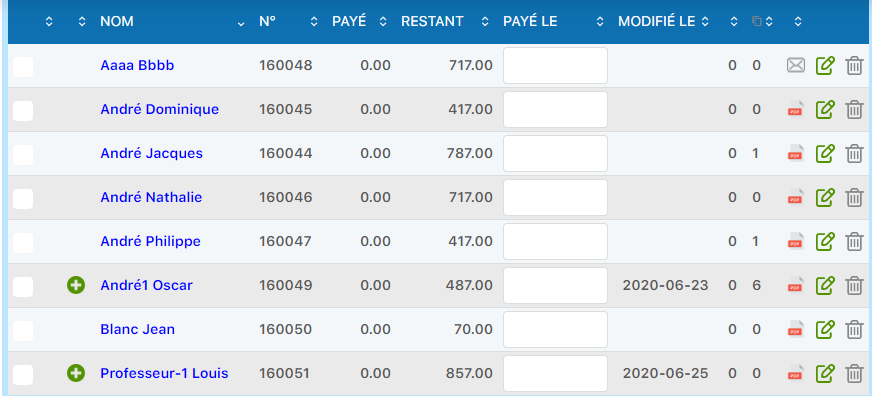
Klicken Sie auf das Stiftsymbol, um in den Bearbeitungsmodus zu wechseln.

Einen Artikel hinzufügen oder ändern
Verwenden Sie das Feld "Artikel hinzufügen", um einen neuen Artikel oder einen Rabatt auszuwählen. Dieser Bereich betrifft die manuellen Artikel (nicht die automatischen Abonnementbeiträge).
Auf "Artikel hinzufügen" klicken
Bestätigen Sie das Hinzufügen des Artikels und klicken Sie dann auf "Rechnung bearbeiten" um Ihre Änderungen zu speichern.
Für eine vorübergehende Korrektur des Beitrags erfolgt die Aktualisierung automatisch beim Verlassen des Bearbeitungsfelds. Es ist nicht nötig, auf "Rechnung bearbeiten" zu klicken oder die Seite zu aktualisieren.
Papier in E-Mail umwandeln (oder umgekehrt)
Sie können die Versandart einer Rechnung nach deren Erstellung ändern. Zum Beispiel von Papier auf E-Mail wechseln.
In den Bearbeitungsmodus wechseln
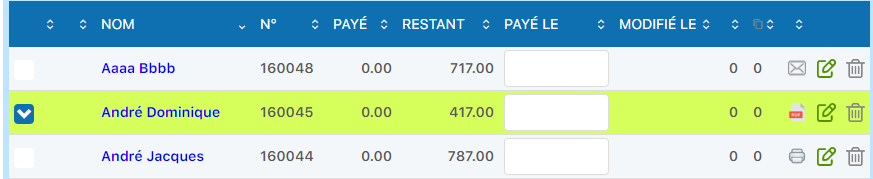
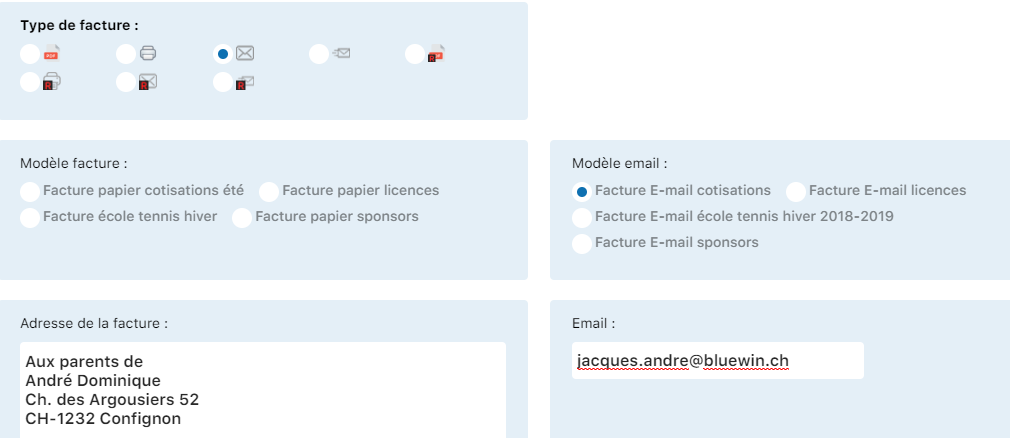
Auf das E-Mail-Symbol klicken
Wählen Sie die E-Mail-Vorlage, geben Sie die E-Mail-Adresse des Empfängers ein und bestätigen Sie Ihre Wahl.
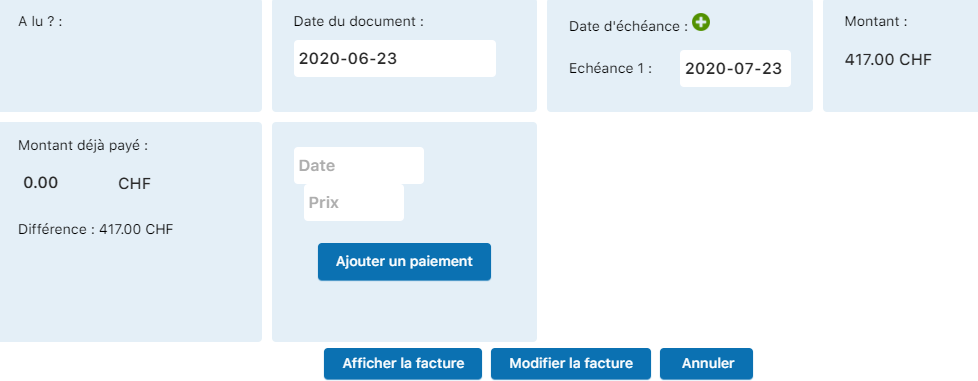
Auf "Rechnung bearbeiten" klicken

Aktualisieren, um die Änderung zu sehen
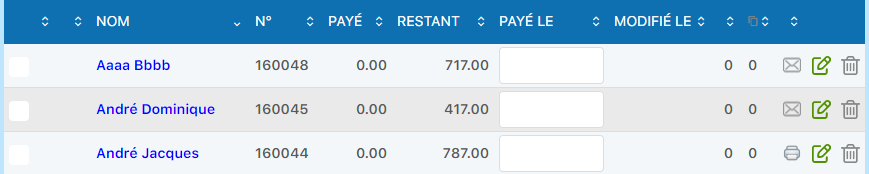
Eine Rechnung löschen (ausblenden)
Die Standardlöschung ist ein "Soft Delete": Die Rechnung wird aus den normalen Listen ausgeblendet, bleibt aber wiederherstellbar. Sie wird als gelöscht markiert, ohne dass Daten verloren gehen.
Eine einzelne Rechnung löschen
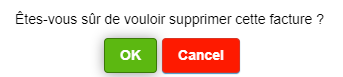
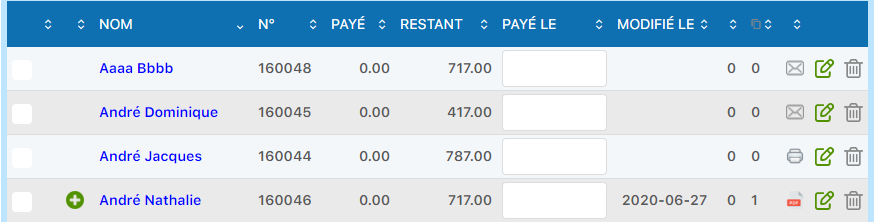
Klicken Sie auf das Papierkorbsymbol am Ende der Rechnungszeile, oder wählen Sie mehrere Rechnungen aus und klicken Sie auf "Löschen".
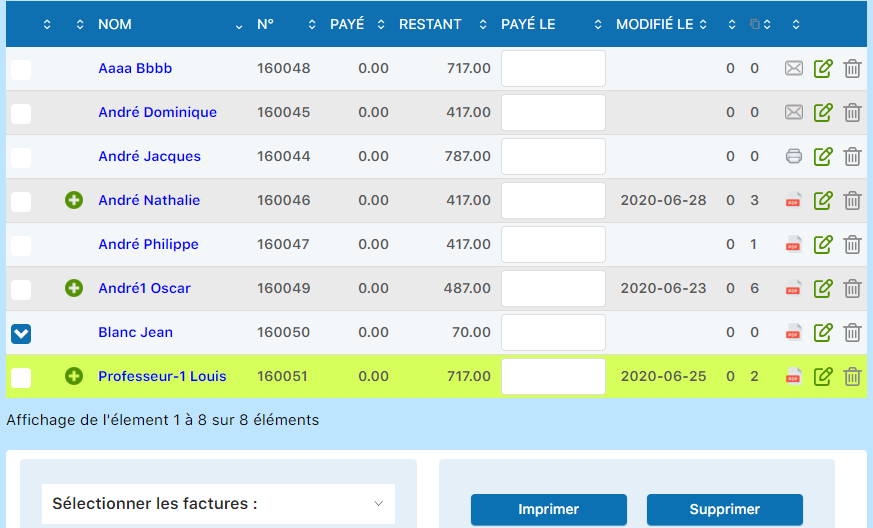

Massenlöschung
Markieren Sie mehrere Rechnungen und verwenden Sie dann die Schaltfläche "Löschen", um sie auf einmal auszublenden.

Gelöschte Rechnungen anzeigen/ausblenden
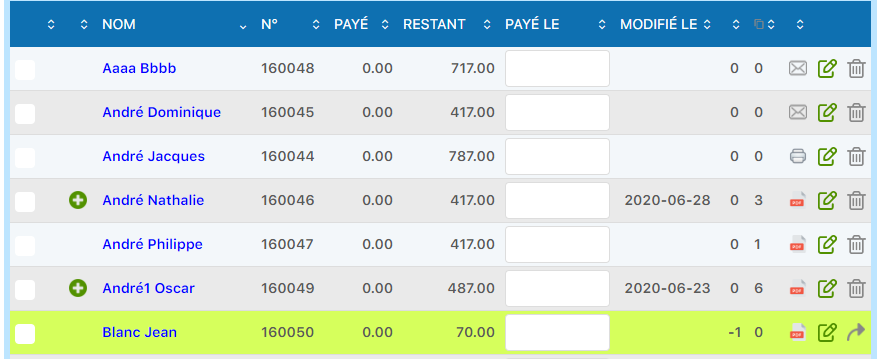
Um die ausgeblendeten Rechnungen zu sehen und wiederherzustellen, klicken Sie auf die Schaltfläche "Gelöschte Rechnungen anzeigen/ausblenden".
Eine gelöschte Rechnung wiederherstellen
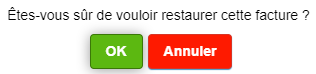
Haben Sie eine Rechnung versehentlich gelöscht? Kein Problem, Sie können sie schnell wiederherstellen.
Gelöschte Rechnungen anzeigen
Klicken Sie auf "Gelöschte Rechnungen anzeigen/ausblenden" um die ausgeblendeten Rechnungen zu sehen, klicken Sie dann auf das Pfeilsymbol, um wiederherzustellen.
Eine Rechnung endgültig löschen
Für eine endgültige (unwiderrufliche) Löschung müssen Sie das zugehörige Abonnement des Mitglieds löschen. Diese Aktion erfolgt über die Abonnementverwaltung des Mitglieds (nicht über die Rechnungsbearbeitung).
Um einen mit einem Abonnement verknüpften Beitrag zu löschen, öffnen Sie die Rechnung nicht zur Bearbeitung. Die Löschung erfolgt in MITGLIED / ABONNEMENTE VERWALTEN.
Zu den Abonnementen des Mitglieds wechseln
Öffnen Sie MITGLIED / ABONNEMENTE VERWALTEN und suchen Sie dann das betroffene Mitglied.
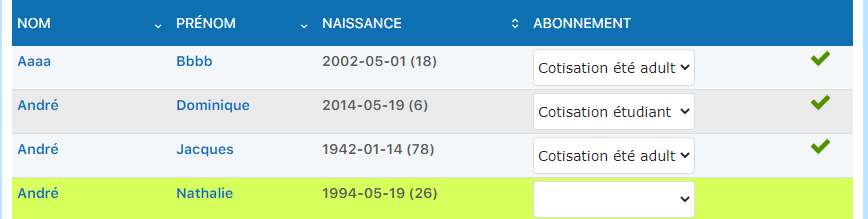
Zustand vor der Löschung
Hier die Liste vor der endgültigen Löschung:
Abonnement des Mitglieds löschen
Gehen Sie zu MITGLIED / ABONNEMENTE VERWALTEN und löschen Sie das zugehörige Abonnement.

Automatische Aktualisierung der Rechnung
Nach der Löschung des Abonnements wird die Rechnung automatisch aktualisiert: Sie wird neu berechnet, falls noch andere Artikel vorhanden sind, oder gelöscht, wenn sie nichts mehr enthält.
Erwartetes Ergebnis
War der Beitrag das einzige Element, verschwindet die Rechnung (oder wird je nach Konfiguration auf 0 gesetzt). Sind noch andere Zeilen vorhanden, bleibt die Rechnung mit ihrem neuen Gesamtbetrag erhalten.

Wenn Sie das Abonnement wiederherstellen
Wenn Sie das Abonnement später wiederherstellen, wird die Rechnung mit ihren ursprünglichen Daten neu erstellt.
In den meisten Fällen genügt der "Soft Delete" (einfache Löschung). Reservieren Sie die endgültige Löschung für Fälle, in denen das Abonnement selbst aus dem System verschwinden muss.
Plugin.ch-Tutorial — Rechnungen verwalten