


Modifier et supprimer un membre
Modifiez les données, suspendez ou supprimez définitivement un membre
Gérer les membres
Modifier les données d'un membre
Cliquez sur l'icône crayon à côté du nom du membre pour ouvrir sa fiche d'édition. Modifiez les champs que vous souhaitez actualiser, puis cliquez sur le bouton Modifier la personne pour sauvegarder vos changements.

Cliquez sur le crayon pour modifier
Suspendre un membre (le rendre inactif)
Cliquez sur l'icône corbeille à côté du nom du membre pour le suspendre. Une fenêtre de confirmation s'affichera pour vous demander de confirmer cette action. Une fois confirmée, le membre est déplacé à la liste des membres inactifs et ne peut plus effectuer de réservations.
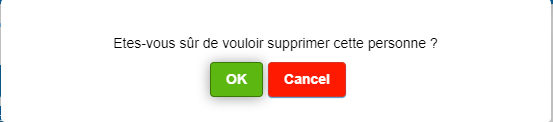
Fenêtre de confirmation de la suspension
Supprimer définitivement un membre
Pour supprimer complètement et définitivement un membre, vous devez d'abord afficher les membres inactifs. Puis, cliquez sur la petite croix (●) à côté de la flèche de réactivation pour supprimer complètement le profil.

Options disponibles pour un membre inactif
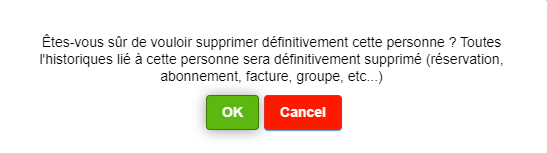
Confirmation de suppression définitive
Réactiver un membre
Pour réactiver un membre inactif, cliquez sur la flèche réversible (↶) pour le replacer dans la liste des membres actifs. Le membre peut ensuite faire de nouvelles réservations et être facturé normalement.
Modifier la famille d'un membre
Vous pouvez changer le groupe familial d'un membre en éditant son profil et en modifiant le champ "Grouper la facture avec". Sélectionnez un autre membre comme responsable de facturation, ou laissez le champ vide pour que le membre soit facturé individuellement.
💡 Conseil utile
Pour les personnes qui ne sont pas des membres au sens strict (visiteurs, fournisseurs, invités), vous avez deux options : créer un profil avec le genre "Virtuel" qui ne nécessite que le nom, ou créer un membre complet avec l'abonnement "Non-membre".
⚠️ Cotisations et factures
La cotisation d'un membre est issue de son abonnement (automatique), pas d'un article manuel supprimable dans la facture.
- Si la cotisation doit disparaître définitivement : supprimer l'abonnement du membre dans son profil.
- Si c'est une correction temporaire : mettre un montant négatif (ex. -1) sur la cotisation facturée ; elle réapparaîtra lors de la prochaine actualisation du groupe de factures.
⚠️ Attention : Suppression définitive
La suppression définitive d'un membre est irréversible. Tous les données du membre seront complètement effacées, y compris son historique de factures, ses paiements, ses réservations et toutes les informations associées. Procédez avec prudence et ne supprimez que les profils créés par erreur.
Plugin.ch Manual | Chapitre 8 : Gérer les membres