


Anzahlungen bearbeiten
Nicht identifizierte Zahlungen und Unstimmigkeiten verwalten
Kategorie: Anzahlungen bearbeiten
Einführung
Nach jeder Verarbeitung einer Bankdatei erstellt Plugin.ch automatisch Zeilen mitAnzahlungen für alle nicht identifizierten Zahlungen oder erkannten Unstimmigkeiten. Diese besonderen Zahlungen erfordern einen manuellen Eingriff, um korrekt bearbeitet zu werden.
Um zur Liste der Anzahlungen zu gelangen, gehen Sie ins Menü RECHNUNG / LISTE DER ANZAHLUNGEN. Eine wichtige Kontrolle: Nach jeder Operation sollte die Liste der Anzahlungen einen Gesamtbetrag von 0 CHFanzeigen, was bedeutet, dass alle Zahlungen korrekt bearbeitet wurden.
Zugriff auf die Liste der Anzahlungen
So greifen Sie auf Ihre Liste der Anzahlungen zu und prüfen sie:
Schritt 1: Rufen Sie das Menü RECHNUNG in der Hauptnavigation auf
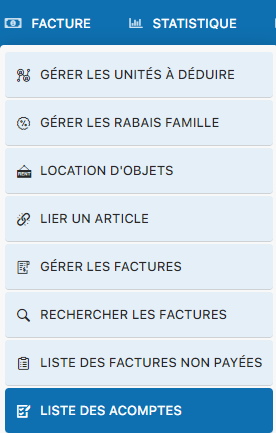
Schritt 2: Wählen Sie "LISTE DER ANZAHLUNGEN", um alle zu bearbeitenden Zahlungen anzuzeigen
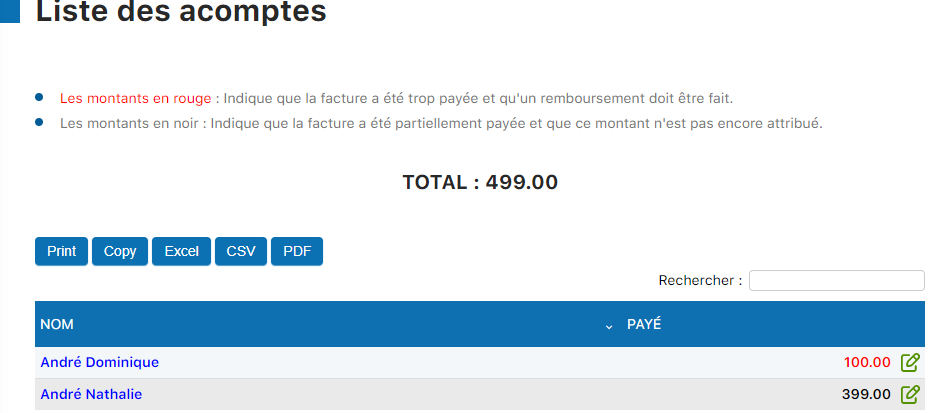
💡 Tipp: Überprüfen Sie regelmässig Ihre Liste der Anzahlungen nach jeder Verarbeitung einer Bankdatei. Ein Gesamtbetrag von 0 CHF bedeutet, dass alle Zahlungen korrekt identifiziert und bearbeitet wurden.
Doppelzahlung mit derselben BVR-Nummer
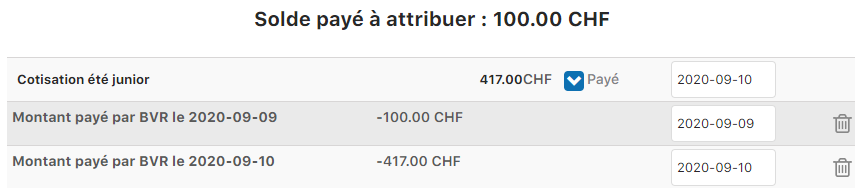
Ein Mitglied tätigt zwei aufeinanderfolgende Zahlungen mit derselben BVR-Nummer, zum Beispiel: zuerst 100 CHF, dann 417 CHF für dieselbe Rechnung. Plugin.ch erkennt diese Unstimmigkeit, und die Anzahlungen müssen bearbeitet werden.
Erkannte Situation
In der Zahlungsliste: Sie sehen zwei aufeinanderfolgende Einträge für dieselbe BVR-Nummer mit unterschiedlichen Beträgen (100 CHF und 417 CHF).
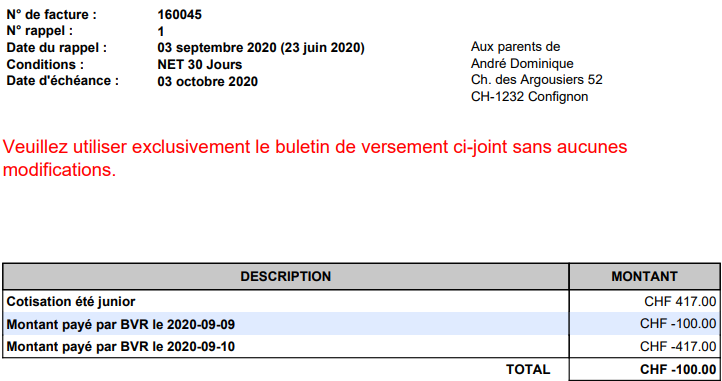
Beide Zahlungen erscheinen in der Liste der Bankzahlungen.

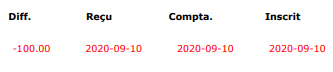
In der Liste der Anzahlungen: Ein zu bearbeitender Betrag erscheint (die überzählige Zahlung).

Bearbeitung der Unstimmigkeit
Schritt 1: Klicken Sie auf das Bleistift-Symbol (pencil), um die Details der Anzahlung anzuzeigen.
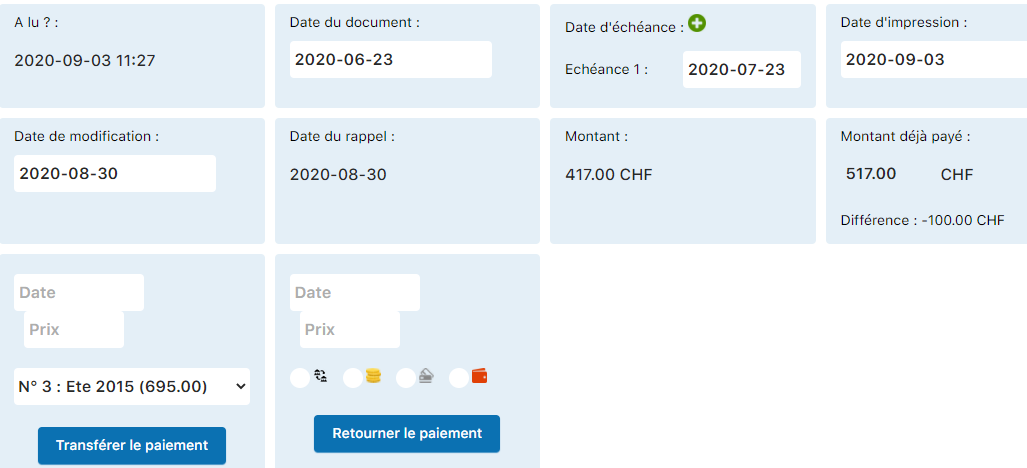
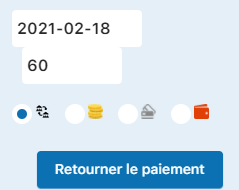
Schritt 2: Verwenden Sie die Schaltfläche "Zahlung zurückerstatten", um eine Rückerstattung der überzähligen Zahlung einzuleiten.
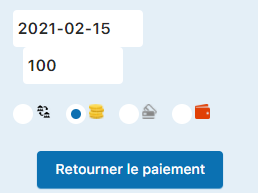
Es öffnet sich ein Fenster mit folgenden auszufüllenden Angaben:
- Datum der Rückerstattung: Geben Sie das Datum ein, an dem die Rückerstattung erfolgen soll
- Rückzuerstattender Betrag: Bestätigen Sie den Betrag der überzähligen Zahlung
- Rückerstattungsart: Wählen Sie die Methode aus den 4 verfügbaren Optionen
Die 4 verfügbaren Rückerstattungsarten:
Rücküberweisung aufs Konto
Überweisung auf das Bankkonto des Mitglieds
Barrückerstattung
Barzahlung am Schalter
Kreditkarte
Rückerstattung auf die verwendete Kreditkarte
Digitaler Geldbeutel
Via Twint, Apple Pay oder einen anderen Geldbeutel


Schritt 3: Sobald alle Angaben ausgefüllt sind, klicken Sie auf die Schaltfläche "Zahlung zurückerstatten", um den Vorgang zu bestätigen.
Endergebnis
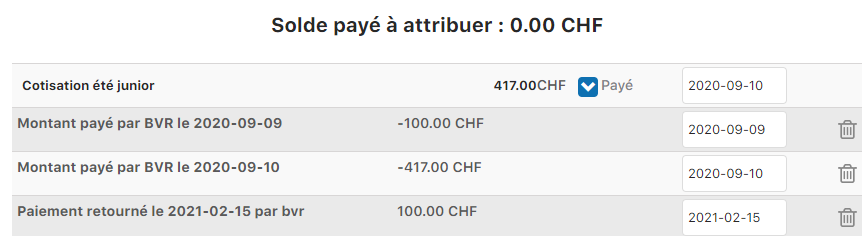
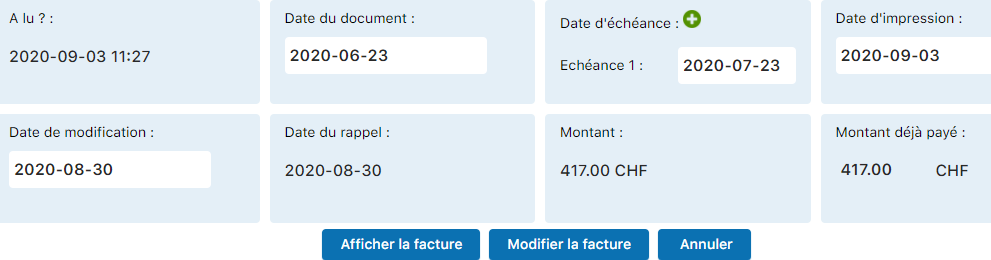
Nach der Bearbeitung verschwindet die Anzahlung aus der Liste, und die Rechnung wird mit den Rückerstattungsinformationen aktualisiert.

Zahlung mit falscher BVR-Nummer
Ein Mitglied bezahlt korrekt eine Rechnung (zum Beispiel eine Lizenz für 70 CHF) und verwendet dann dieselbe BVR-Nummer, um eine andere Rechnung zu begleichen (zum Beispiel einen Mitgliederbeitrag von 717 CHF). Plugin.ch erkennt, dass die zweite Zahlung nicht der richtigen Rechnung zugeordnet ist.
Bearbeitung der korrekten Zahlung
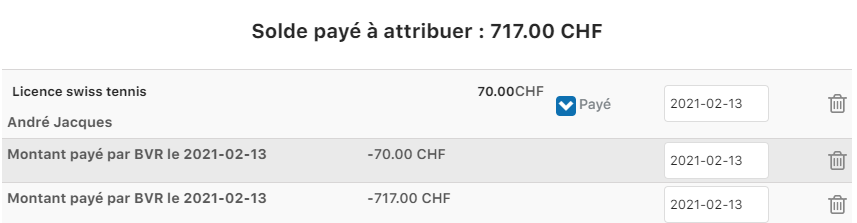
Schritt 1: Beginnen Sie mit der Bearbeitung der ersten korrekten Zahlung (Lizenz 160055 über 70 CHF).




Bearbeitung der Zahlung auf der falschen Rechnung
Schritt 2: Bearbeiten Sie nun die zweite Zahlung, die auf der falschen Rechnung erfasst wurde (160058 Mitgliederbeiträge über 717 CHF).




Übertragung der Zahlung auf die richtige Rechnung
Schritt 3: Prüfen Sie die Liste der Anzahlungen. Sie sehen die 717 CHF der Zahlung, die auf die richtige Rechnung übertragen werden muss.

Schritt 4: Klicken Sie auf das Bleistift-Symbol, um die Details der Anzahlung zu öffnen. Sie sehen einen Bereich namens "Übertragung", mit dem Sie diese Zahlung auf die richtige Rechnung umleiten können.
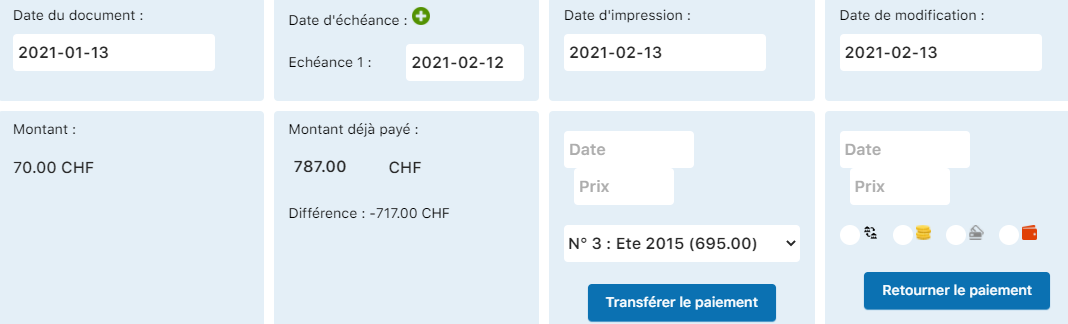
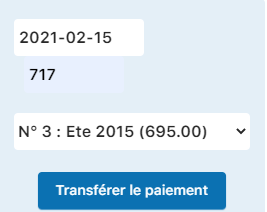
Schritt 5: Wählen Sie die Zielrechnung aus (in diesem Beispiel: "Mitgliederbeiträge 2021" - Rechnung 160058).
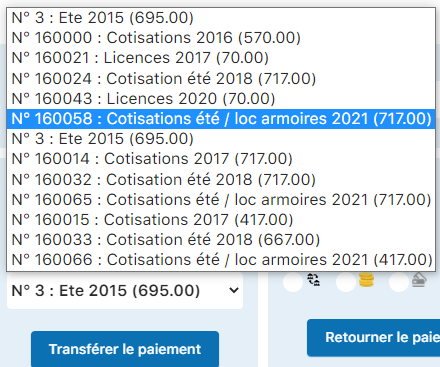
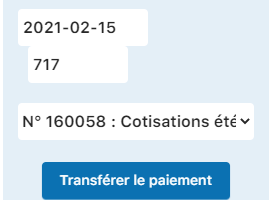
Schritt 6: Klicken Sie auf "Zahlung übertragen", um den Vorgang zu bestätigen.
Endergebnis
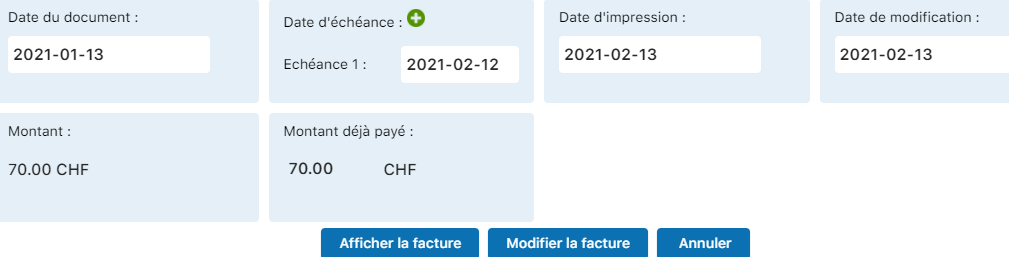
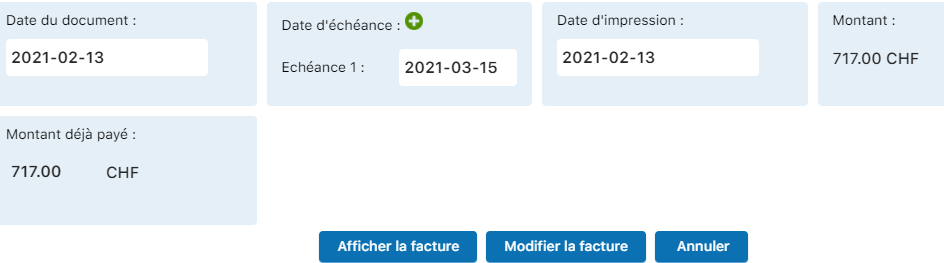
Die Zahlung ist nun der richtigen Rechnung zugeordnet. Beide Rechnungen werden korrekt aktualisiert.

Zahlung unter dem geschuldeten Betrag
Ein Mitglied bezahlt eine Rechnung nur teilweise. Zum Beispiel: eine Rechnung über 417 CHF, wovon nur 399 CHF bezahlt werden, sodass 18 CHF unbezahlt bleiben. Diese Situation wird von Plugin.ch erkannt und muss sorgfältig bearbeitet werden.
Erkannte Situation
Betroffene Rechnung: Rechnung 160046 Betrag: 417 CHF

Erhaltene Zahlung: 399 CHF, in der Zahlungsliste ORANGE hervorgehoben.
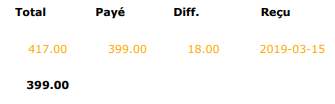
Zusammenfassung der Teilzahlung:
• Gesamter geschuldeter Betrag: 417 CHF
• Bezahlter Betrag: 399 CHF
• Noch geschuldeter Betrag: 18 CHF

Empfohlene Massnahmen
Schritt 1: Prüfen Sie den Status der Rechnung, indem Sie auf das Status-Symbol klicken, um die geänderte Mahnung anzuzeigen.
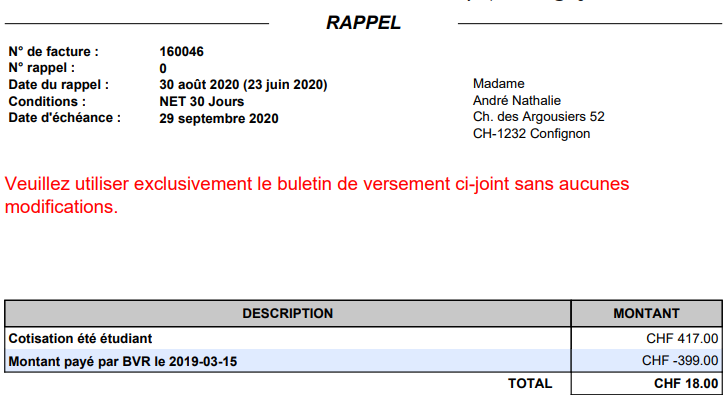
Schritt 2: Wichtig: Drucken Sie die Rechnung mit dem neuen zu begleichenden Betrag (verbleibende 18 CHF) erneut aus oder senden Sie sie dem Mitglied erneut zu.
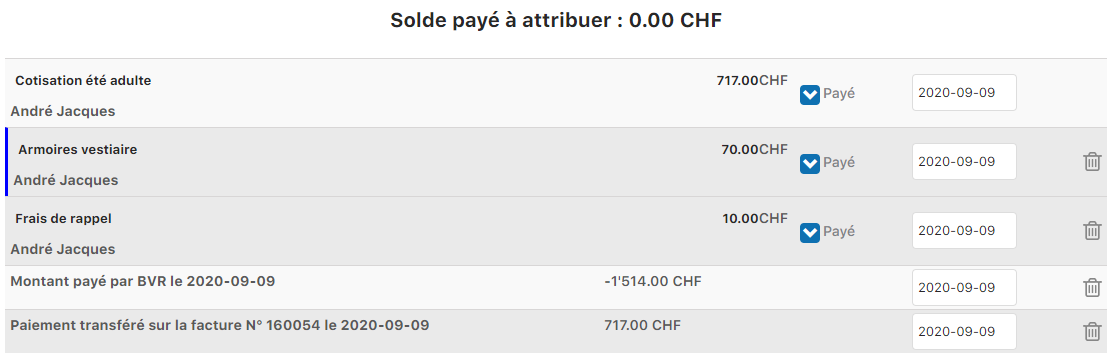
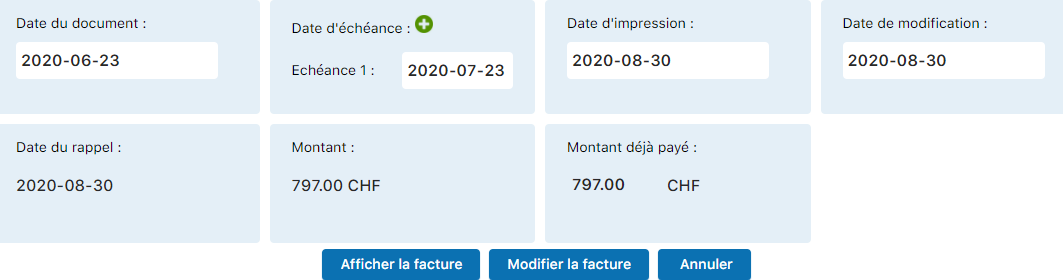
Hinweis: Die zugehörigen Rechnungen werden ebenfalls automatisch aktualisiert.

⚠️ Achtung: Stellen Sie sicher, dass die Rechnung noch nicht abgeschlossen ist (kein Zahlungsdatum), bevor Sie diese Änderungen vornehmen. Bei einer Teilzahlung bleibt eine Rechnung offen, bis der Saldo eingegangen ist.
Zahlung über dem geschuldeten Betrag (Überzahlung)
Ein Mitglied bezahlt mehr als geschuldet. Zum Beispiel wird eine Rechnung über 40 CHF mit 100 CHF bezahlt, wodurch ein Guthaben von 60 CHF entsteht, das später zurückerstattet oder verrechnet werden muss.
Erkannte Situation
Die zu bezahlende Rechnung:

Die erhaltene Zahlung: 100 CHF (Überzahlung von 60 CHF)


Die generierte Anzahlung: 60 CHF Überzahlung zu bearbeiten

Bearbeitung der Überzahlung
Sie haben zwei Möglichkeiten, um diese Überzahlung zu bearbeiten:
Option 1: Überzahlung zurückerstatten
Verwenden Sie die Funktion "Zahlung zurückerstatten" (wie in Fall 1), um die 60 CHF mit einer der 4 verfügbaren Rückerstattungsarten zurückzuerstatten (Konto, Bar, Karte, digitaler Geldbeutel).
Ergebnis nach der Rückerstattung:


Doppelzahlung in derselben Dateisequenz
Manchmal kann dieselbe Bankdatei mehrere Zahlungen desselben Mitglieds enthalten: eine korrekte Zahlung für eine Rechnung und eine Zahlung mit geändertem Betrag für eine andere, sowie eventuell eine Zahlung für ein anderes Mitglied. Plugin.ch erkennt diese mehrfachen Unstimmigkeiten innerhalb einer einzigen Sequenz.
Erkannte Situation
Inhalt der XML-Datei: Mehrere Zahlungen aus derselben Bankdatei erkannt

Bearbeitung mehrerer Unstimmigkeiten
Vorgehen: Bearbeiten Sie zuerst die Überzahlung, indem Sie sie auf die richtige Rechnung übertragen, und bearbeiten Sie dann die zweite Zahlung manuell mit den in den vorherigen Fällen beschriebenen Techniken (Fall 2 für die Übertragung, Fall 4 für Überzahlungen).
💡 Tipp: Wenn Sie mehrere Unstimmigkeiten in derselben Datei haben, bearbeiten Sie diese systematisch eine nach der anderen, beginnend mit den Übertragungen und danach den Rückerstattungen.
Überzahlung als Spende
Manche Mitglieder bezahlen absichtlich mehr als den geschuldeten Betrag, sei es freiwillig oder um eine Spende an den Club zu leisten. Anstatt diese Beträge zurückzuerstatten, können Sie sie einem spezifischen Artikel "Spende" zuweisen, um einen transparenten Nachweis des Beitrags des Mitglieds zu führen.
Erkennung der absichtlichen Überzahlung
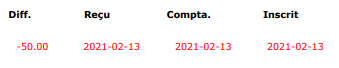
Situation: Ein Mitglied hat absichtlich mehr als den erforderlichen Betrag bezahlt (Spende).

Zuweisung der Überzahlung zum Artikel "Spende"
Schritt 1: Öffnen Sie die Rechnung und klicken Sie auf "Artikel hinzufügen", um eine Spendenzeile hinzuzufügen.


Schritt 2: Wählen Sie "Spende" in der Artikelgruppe aus und klicken Sie dann auf "Rechnung bearbeiten", um die Änderungen anzuwenden.


Endergebnis
Die Rechnung wird mit der Spendenzeile aktualisiert. Die Überzahlung ist nun formell zugewiesen und in den Büchern des Clubs erfasst.

💡 Tipp: Dieser Ansatz gewährleistet eine vollständige Nachvollziehbarkeit der Spenden und vereinfacht gleichzeitig die Verwaltung von Überzahlungen. Ideal für Clubs, die grosszügigen Mitgliedern offiziell danken möchten.
Geänderte Zahlung infolge eines Abonnementwechsels
Ein Mitglied ändert seine Abonnementart (zum Beispiel Wechsel von einem vollen Mitgliederbeitrag zu einem passiven Mitgliederbeitrag) und passt selbst den Betrag seiner Zahlung entsprechend an. Plugin.ch erkennt diese Änderung, und die Rechnung muss an das neue Abonnement angepasst werden.
Erkannte Situation
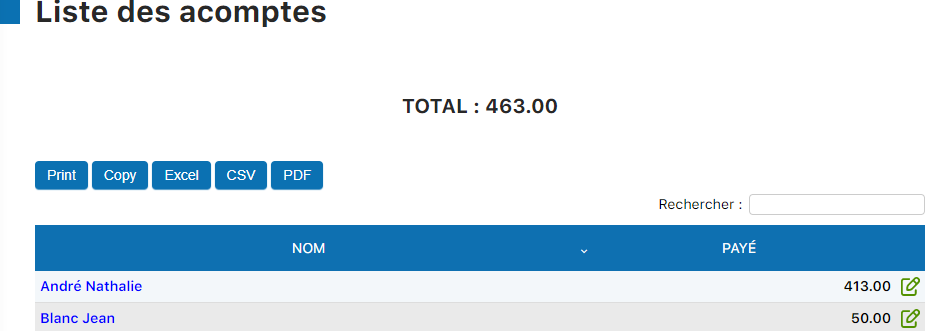
Szenario: Ein Mitglied hatte einen vollen Mitgliederbeitrag (717 CHF Beitrag + 70 CHF Lizenz = 787 CHF total), wechselt aber zu einem passiven Mitgliederbeitrag (50 CHF). Es passt seine Zahlung selbst an und bezahlt nur den neuen Betrag.
Ursprünglich erwartete Zahlung: 787 CHF

Erhaltene Zahlung (vom Mitglied angepasst): 50 CHF (für den neuen passiven Mitgliederbeitrag)

Unstimmigkeit: Eine Zahlung erscheint ORANGE in der Liste der Anzahlungen, da der Betrag nicht der Erwartung entspricht.
Bearbeitung des Abonnementwechsels
Schritt 1: Klicken Sie auf das Bleistift-Symbol, um die Details der Anzahlung anzuzeigen und die Rechnung zu bearbeiten.
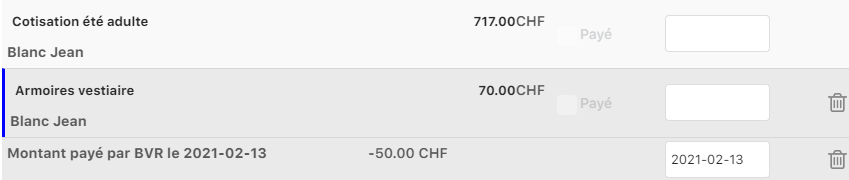
Schritt 2: Entfernen Sie den Artikel "Garderobenschränke", der mit dem neuen passiven Mitgliederbeitrag nicht mehr relevant ist.

⚠️ Wichtiger Hinweis: Vergessen Sie nicht, auch die Vermietung des Garderobenschranks unter der Verwaltung der spezifischen Dienstleistungen des Mitglieds zu kündigen!
Schritt 3: Rufen Sie das Menü auf MITGLIED / ABONNEMENTE VERWALTEN um die Abonnementart des Mitglieds zu ändern.



Schritt 4: Kehren Sie nach der Änderung des Abonnements zur Rechnung zurück und klicken Sie auf "Aktualisieren", um die Beträge zu aktualisieren.



💡 Tipp: Die Synchronisierung des Abonnements des Mitglieds mit der Rechnung ist wesentlich, um Unstimmigkeiten zu vermeiden. Aktualisieren Sie stets nach Änderungen.
Abschliessende Kontrolle und wichtige Punkte
Checkliste für die Bearbeitung von Anzahlungen
☐ Regelmässig die Liste der Anzahlungen prüfen (RECHNUNG / LISTE DER ANZAHLUNGEN)
☐ Jede Unstimmigkeit einem der 7 beschriebenen Fälle zuordnen
☐ Die passende Bearbeitung anwenden (Rückerstattung, Übertragung, Aktualisierung)
☐ Die getroffenen Massnahmen bei Bedarf in den Rechnungsnotizen dokumentieren
☐ Das Mitglied mahnen, falls ein Saldo offen bleibt oder eine Rückerstattung aussteht
☐ Prüfen, dass die Liste der Anzahlungen einen Gesamtbetrag von 0 CHF anzeigt
☐ Die Nachweise der Übertragungen und Rückerstattungen im Archiv aufbewahren
Zusammenfassung der 7 Bearbeitungsfälle
| Fall | Situation | Massnahme |
|---|---|---|
| 1 | Doppelzahlung, gleiche BVR-Nummer | Überzählige Zahlung zurückerstatten |
| 2 | Falsche BVR-Nummer für eine Rechnung | Zahlung auf die richtige Rechnung übertragen |
| 3 | Zahlung unter dem Rechnungsbetrag | Für den offenen Saldo mahnen, Rechnung erneut drucken |
| 4 | Versehentliche Überzahlung | Überschuss zurückerstatten |
| 5 | Doppelzahlung, gleiche Datei | Übertragen und dann die Unstimmigkeiten zurückerstatten |
| 6 | Absichtliche Überzahlung (Spende) | Artikel "Spende" zur Rechnung hinzufügen |
| 7 | Abonnementwechsel | Abonnement ändern, Rechnung aktualisieren |
💡 Tipp: Die regelmässige Nachverfolgung der Anzahlungen gewährleistet eine saubere Buchhaltung und ein vertrauensvolles Verhältnis zu Ihren Mitgliedern. Bearbeiten Sie sie, sobald sie auftreten!
Plugin.ch-Tutorial — Anzahlungen bearbeiten
Eine vollständige Anleitung zur Verwaltung von Zahlungsunstimmigkeiten und Anzahlungen in Ihrem Clubverwaltungssystem.
Für weitere Hilfe konsultieren Sie die offizielle Dokumentation oder kontaktieren Sie den Plugin.ch-Support.