


Gestire gli acconti
Gestire i pagamenti non identificati e le anomalie
Categoria: Gestire gli acconti
Introduzione
Dopo ogni elaborazione di un file bancario, Plugin.ch crea automaticamente delle righe diacconti per tutti i pagamenti non identificati o le anomalie rilevate. Questi pagamenti particolari richiedono un intervento manuale per essere trattati correttamente.
Per accedere all'elenco degli acconti, si rechi nel menu FATTURA / ELENCO DEGLI ACCONTI. Una verifica importante: dopo ogni operazione, l'elenco degli acconti deve mostrare un totale di 0 CHF, il che significa che tutti i pagamenti sono stati elaborati correttamente.
Accesso all'elenco degli acconti
Ecco come accedere e consultare il suo elenco degli acconti:
Fase 1: Acceda al menu FATTURA nella navigazione principale
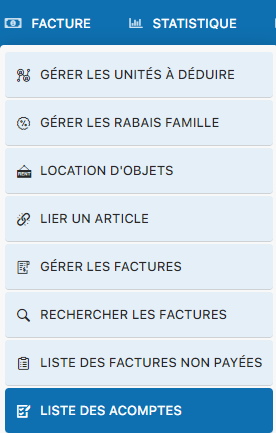
Fase 2: Selezioni "ELENCO DEGLI ACCONTI" per visualizzare tutti i pagamenti da elaborare
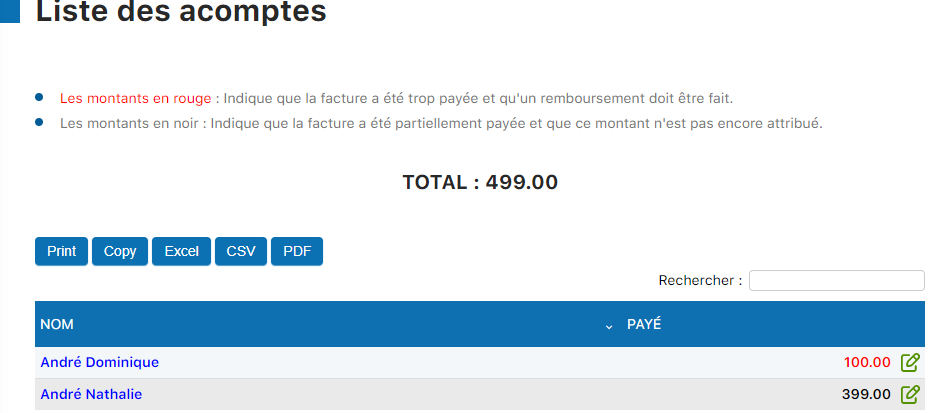
💡 Consiglio: verifichi regolarmente il suo elenco degli acconti dopo ogni elaborazione di un file bancario. Un totale di 0 CHF significa che tutti i pagamenti sono stati identificati ed elaborati correttamente.
Doppio pagamento con lo stesso BVR
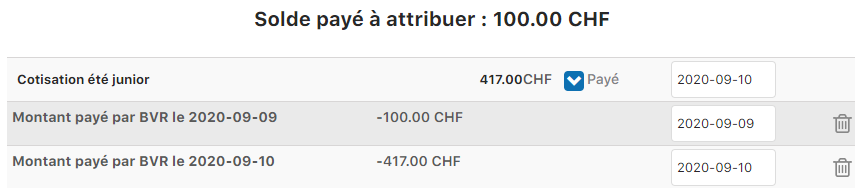
Un membro effettua due pagamenti successivi utilizzando lo stesso numero BVR, ad esempio: prima 100 CHF, poi 417 CHF per la stessa fattura. Plugin.ch rileva questa anomalia e gli acconti dovranno essere elaborati.
Situazione rilevata
Nell'elenco dei pagamenti: Vedrà due voci successive per lo stesso BVR con importi diversi (100 CHF e 417 CHF).
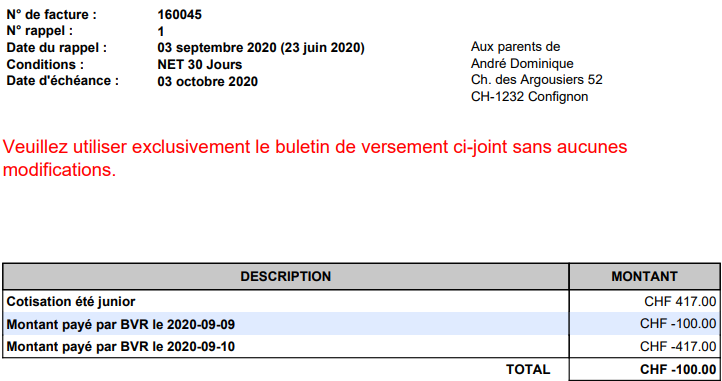
I due pagamenti compaiono nell'elenco dei pagamenti bancari.

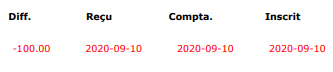
Nell'elenco degli acconti: Comparirà un importo da elaborare (il pagamento in eccesso).

Elaborazione dell'anomalia
Fase 1: Faccia clic sull'icona a forma di matita (pencil) per visualizzare i dettagli dell'acconto.
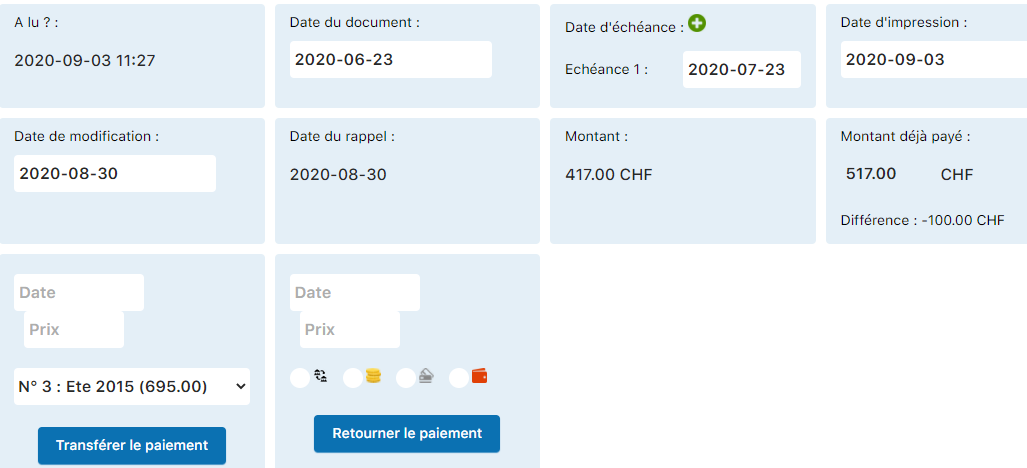
Fase 2: Utilizzi il pulsante "Restituire il pagamento" per avviare un rimborso del pagamento in eccesso.
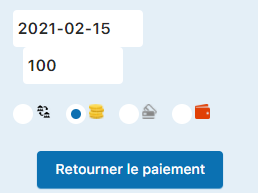
Verrà visualizzata una finestra con le seguenti informazioni da compilare:
- Data del rimborso: Inserisca la data in cui deve essere effettuato il rimborso
- Importo da rimborsare: Confermi l'importo del pagamento in eccesso
- Modalità di rimborso: Selezioni il metodo tra le 4 opzioni disponibili
Le 4 modalità di rimborso disponibili:
Riaccredito sul conto
Bonifico sul conto bancario del membro
Rimborso in contanti
Pagamento in contanti allo sportello
Carta di credito
Rimborso sulla carta di credito utilizzata
Portafoglio digitale
Tramite Twint, Apple Pay o altro portafoglio


Fase 3: Una volta compilati tutti i dettagli, faccia clic sul pulsante "Restituire il pagamento" per confermare l'operazione.
Risultato finale
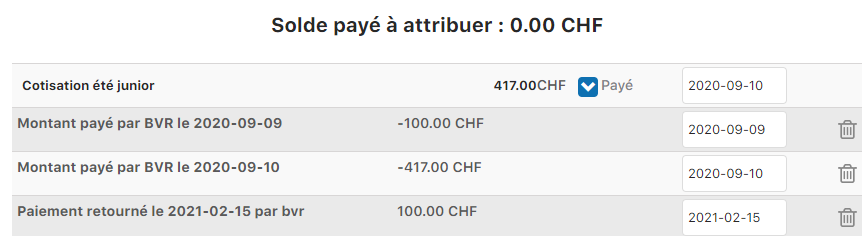
Dopo l'elaborazione, l'acconto scompare dall'elenco e la fattura viene aggiornata con le informazioni sul rimborso.
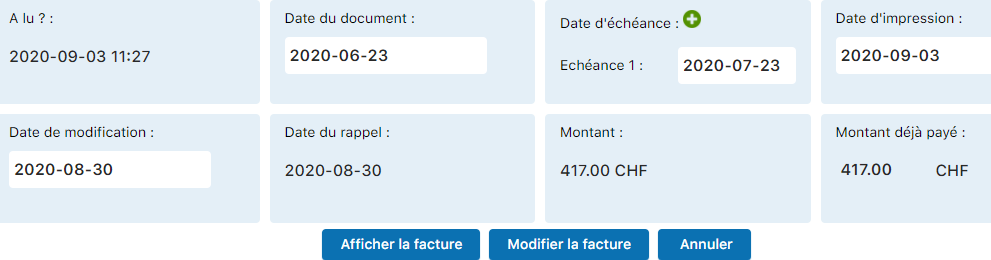

Pagamento con un BVR errato
Un membro paga correttamente una fattura (ad esempio una licenza di 70 CHF), poi utilizza lo stesso BVR per saldare un'altra fattura (ad esempio una quota di 717 CHF). Plugin.ch rileva che il secondo pagamento non è collegato alla fattura corretta.
Elaborazione del pagamento corretto
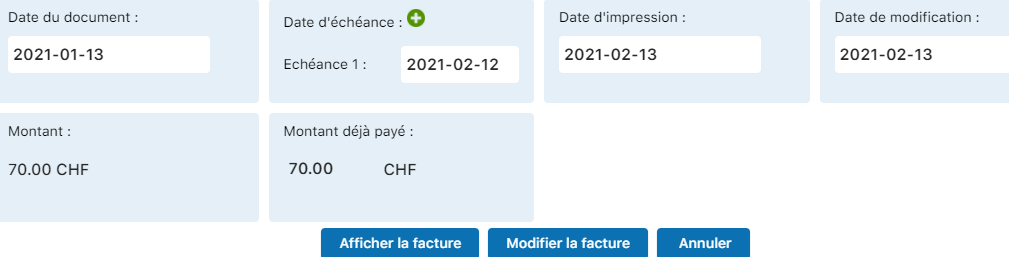
Fase 1: Inizi elaborando il primo pagamento corretto (licenza 160055 di 70 CHF).




Elaborazione del pagamento sulla fattura errata
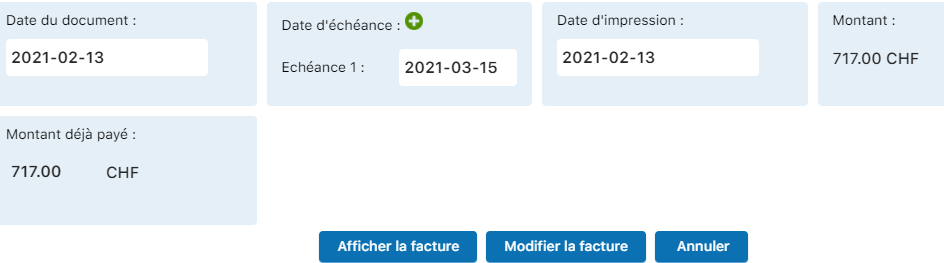
Fase 2: Ora elabori il secondo pagamento che è stato applicato sulla fattura sbagliata (160058 quote di 717 CHF).




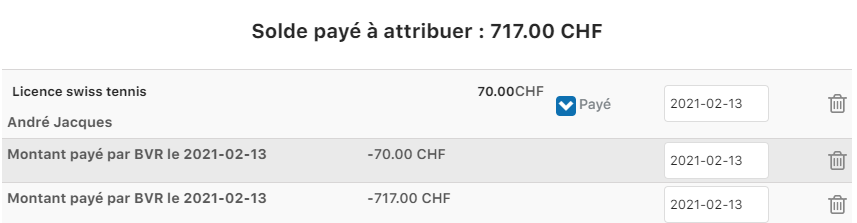
Trasferimento del pagamento verso la fattura corretta
Fase 3: Consulti l'elenco degli acconti. Vedrà comparire i 717 CHF del pagamento che deve essere trasferito alla fattura corretta.

Fase 4: Faccia clic sull'icona della matita per aprire i dettagli dell'acconto. Vedrà una zona chiamata "Trasferimento" che permette di reindirizzare questo pagamento verso la fattura corretta.
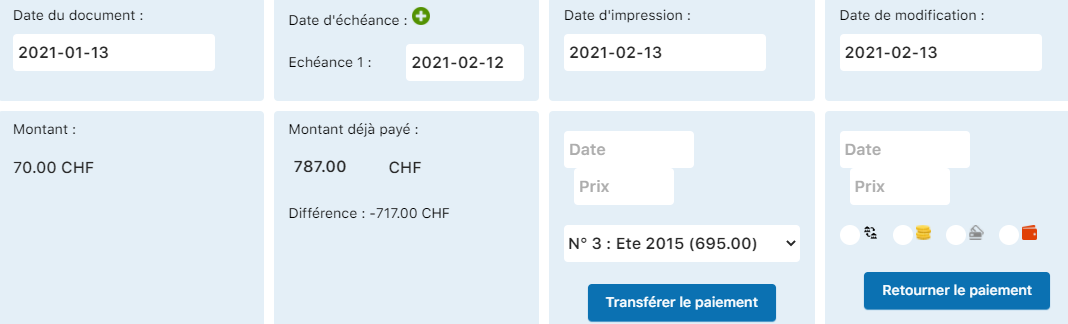
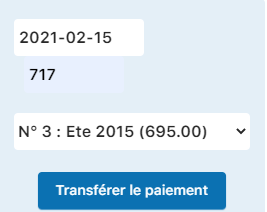
Passo 5: Selezioni la fattura di destinazione (in questo esempio: "Quote 2021" - fattura 160058).
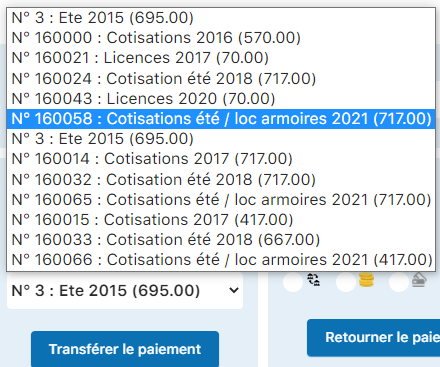
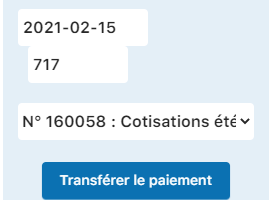
Passo 6: Faccia clic su "Trasferire il pagamento" per confermare l'operazione.
Risultato finale
Il pagamento è ora collegato alla fattura corretta. Entrambe le fatture vengono aggiornate correttamente.

Pagamento inferiore all'importo dovuto
Un membro paga parzialmente una fattura. Ad esempio, una fattura di 417 CHF, ma paga solo 399 CHF, lasciando 18 CHF non pagati. Questa situazione viene rilevata da Plugin.ch e deve essere trattata con attenzione.
Situazione rilevata
Fattura interessata: Fattura 160046 importo: 417 CHF

Pagamento ricevuto: 399 CHF, evidenziato in ARANCIONE nell'elenco dei pagamenti.
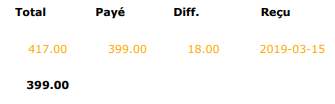
Riepilogo del pagamento parziale:
• Importo totale dovuto: 417 CHF
• Importo pagato: 399 CHF
• Importo residuo dovuto: 18 CHF

Azioni consigliate
Fase 1: Consulti lo stato della fattura facendo clic sull'icona dello stato per vedere il sollecito modificato.
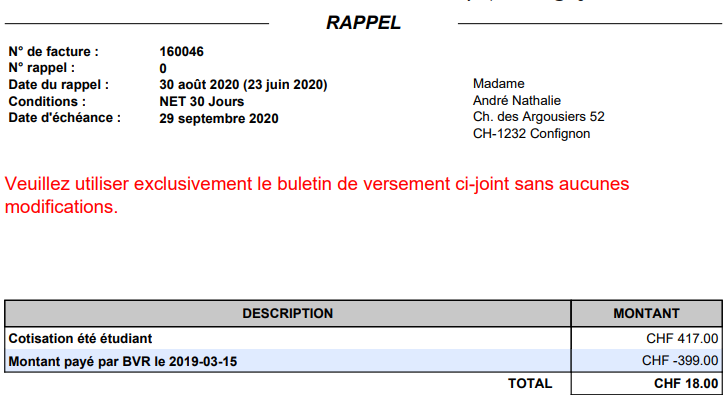
Fase 2: Importante: ristampi o rinvii la fattura al membro con il nuovo importo da saldare (18 CHF residui).
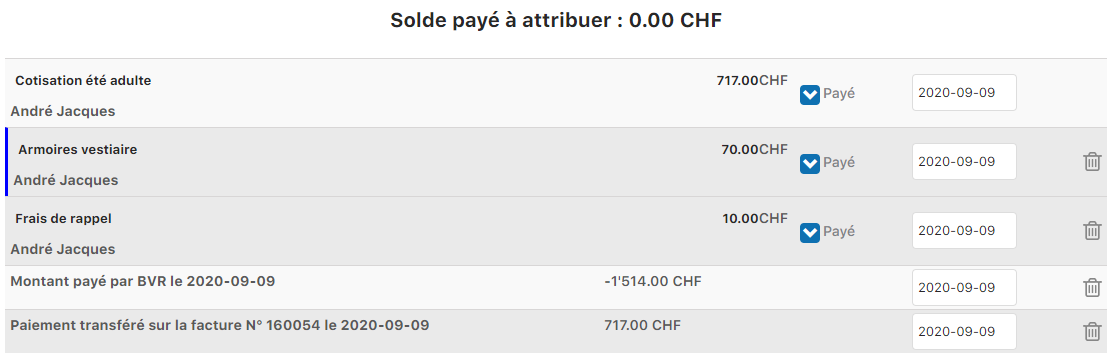
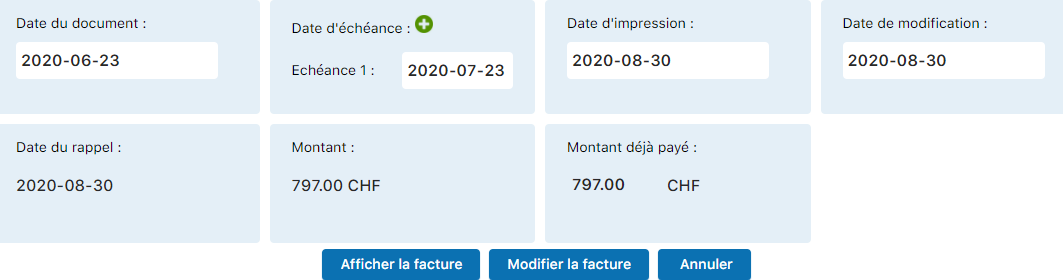
Nota: Le fatture associate vengono anch'esse aggiornate automaticamente.

⚠️ Attenzione: si assicuri che la fattura non sia ancora chiusa (nessuna data di pagamento) prima di effettuare queste modifiche. Con un pagamento parziale, la fattura resta aperta fino al ricevimento del saldo.
Pagamento superiore all'importo dovuto (Sovrapagamento)
Un membro paga più di quanto dovuto. Ad esempio, una fattura di 40 CHF viene pagata 100 CHF, creando un anticipo di 60 CHF che dovrà essere rimborsato o imputato successivamente.
Situazione rilevata
La fattura da pagare:

Il pagamento ricevuto: 100 CHF (sovrapagamento di 60 CHF)


L'acconto generato: 60 CHF di sovrapagamento da elaborare

Elaborazione del sovrapagamento
Ha due opzioni per elaborare questo sovrapagamento:
Opzione 1: rimborsare il sovrapagamento
Utilizzi la funzione "Restituire il pagamento" (come nel Caso 1) per rimborsare i 60 CHF utilizzando una delle 4 modalità di rimborso disponibili (conto, contanti, carta, portafoglio digitale).
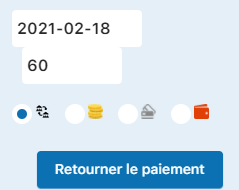
Risultato dopo il rimborso:


Doppio pagamento nella stessa sequenza di file
A volte, uno stesso file bancario può contenere più pagamenti provenienti dallo stesso membro: un pagamento corretto per una fattura e un pagamento con importo modificato per un'altra, oltre eventualmente a un pagamento per un altro membro. Plugin.ch rileva queste anomalie multiple in un'unica sequenza.
Situazione rilevata
Contenuto del file XML: Più pagamenti rilevati provenienti dallo stesso file bancario

Elaborazione delle anomalie multiple
Processo: Elabori prima il sovrapagamento trasferendolo verso la fattura corretta, poi elabori manualmente il secondo pagamento utilizzando le tecniche descritte nei casi precedenti (Caso 2 per il trasferimento, Caso 4 per i sovrapagamenti).
💡 Consiglio: quando ha più anomalie in uno stesso file, le tratti sistematicamente una per una, iniziando dai trasferimenti, poi i rimborsi.
Sovrapagamento come donazione
Alcuni membri pagano intenzionalmente più dell'importo dovuto, volontariamente o per fare una donazione al club. Invece di rimborsare questi fondi, può imputarli a un articolo "Donazione" specifico per conservare una traccia trasparente del contributo del membro.
Rilevamento del sovrapagamento intenzionale
Situazione: Un membro ha pagato intenzionalmente più dell'importo richiesto (donazione).

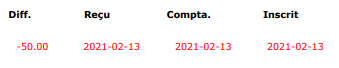
Imputazione del sovrapagamento all'articolo "Donazione"
Fase 1: Acceda alla fattura e faccia clic su "Aggiungi un articolo" per aggiungere una riga di donazione.


Fase 2: Selezioni "Donazione" nel gruppo di articoli, poi faccia clic su "Modifica fattura" per applicare le modifiche.


Risultato finale
La fattura viene aggiornata con la riga di donazione. Il sovrapagamento è ora formalmente imputato e registrato nei libri contabili del club.

💡 Consiglio: questo approccio mantiene una tracciabilità completa delle donazioni semplificando al contempo la gestione dei sovrapagamenti. È l'ideale per i club che desiderano ringraziare ufficialmente i membri generosi.
Pagamento modificato in seguito a un cambio di abbonamento
Un membro cambia il proprio tipo di abbonamento (ad esempio, passaggio da una quota completa a una quota passiva) e adegua personalmente l'importo del proprio pagamento di conseguenza. Plugin.ch rileva questa modifica e la fattura deve essere riadattata in base al nuovo abbonamento.
Situazione rilevata
Scenario: Un membro aveva una quota completa (717 CHF quota + 70 CHF licenza = 787 CHF totale) ma passa a una quota passiva (50 CHF). Adegua personalmente il proprio pagamento e paga solo il nuovo importo.
Vecchio pagamento atteso: 787 CHF

Pagamento ricevuto (adeguato dal membro): 50 CHF (per la nuova quota passiva)

Anomalia: Un pagamento compare in ARANCIONE nell'elenco degli acconti perché l'importo non corrisponde a quanto atteso.
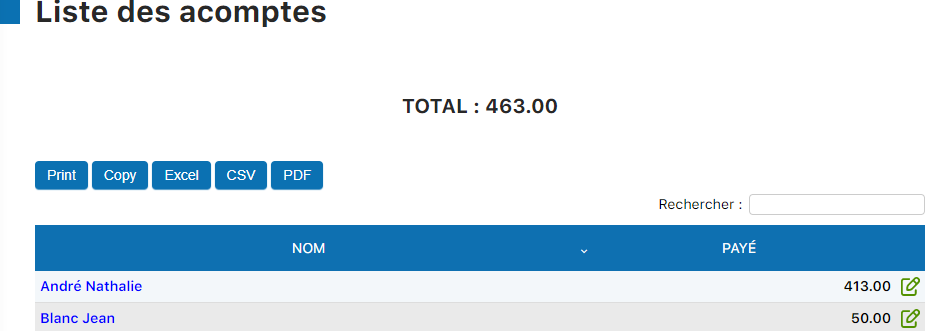
Elaborazione del cambio di abbonamento
Fase 1: Faccia clic sull'icona della matita per visualizzare i dettagli dell'acconto e modificare la fattura.
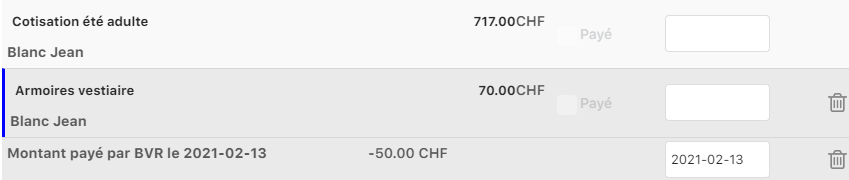
Fase 2: Elimini l'articolo "Armadietti spogliatoio" che non è più pertinente con la nuova quota passiva.

⚠️ Attenzione importante: non dimentichi di annullare anche il noleggio dell'armadietto spogliatoio nella gestione dei servizi specifici del membro!
Fase 3: Acceda al menu MEMBRO / GESTIRE GLI ABBONAMENTI per modificare il tipo di abbonamento del membro.



Fase 4: Dopo aver modificato l'abbonamento, torni alla fattura e faccia clic su "Aggiorna" per aggiornare gli importi.



💡 Consiglio: la sincronizzazione dell'abbonamento del membro con la fattura è essenziale per evitare incoerenze. Aggiorni sempre dopo le modifiche.
Verifica finale e punti chiave
Checklist di elaborazione degli acconti
☐ Verificare regolarmente l'elenco degli acconti (FATTURA / ELENCO DEGLI ACCONTI)
☐ Classificare ogni anomalia secondo uno dei 7 casi descritti
☐ Applicare l'elaborazione appropriata (rimborso, trasferimento, aggiornamento)
☐ Documentare le azioni intraprese nelle note della fattura, se necessario
☐ Sollecitare il membro se resta un saldo dovuto o se un rimborso è in sospeso
☐ Verificare che l'elenco degli acconti mostri un totale di 0 CHF
☐ Conservare le tracce dei trasferimenti e dei rimborsi negli archivi
Riepilogo dei 7 casi di elaborazione
| Caso | Situazione | Azione |
|---|---|---|
| 1 | Doppio pagamento, stesso BVR | Restituire il pagamento in eccesso |
| 2 | BVR errato per una fattura | Trasferire il pagamento alla fattura corretta |
| 3 | Pagamento inferiore alla fattura | Sollecitare per il saldo dovuto, ristampare la fattura |
| 4 | Sovrapagamento accidentale | Rimborsare l'eccedenza |
| 5 | Doppio pagamento nello stesso file | Trasferire e poi rimborsare le anomalie |
| 6 | Sovrapagamento intenzionale (donazione) | Aggiungere l'articolo "Donazione" alla fattura |
| 7 | Cambio di abbonamento | Modificare l'abbonamento, aggiornare la fattura |
💡 Consiglio: il monitoraggio regolare degli acconti garantisce una contabilità pulita e rapporti di fiducia con i suoi membri. Li elabori non appena compaiono!
Tutorial Plugin.ch — Gestire gli acconti
Una guida completa per gestire i pagamenti anomali e gli acconti nel suo sistema di gestione del club.
Per ulteriore assistenza, consulti la documentazione ufficiale o contatti il supporto Plugin.ch.